Centos8에 gitlab설치하기
새로운 프로젝트를 시작하면서 CI/CD와 많은 private 레파지토리가 필요하여 서버 컴퓨터에 centos8-gitlab을 올리는 과정을 기록하기 위해 Posting 합니다. 공식 설치방법을 따라 설치하는 것을 권장드립니다. 저는 공개라이센스인 gitlab core만 사용하기 위해 CE버전을 설치하였습니다.
gitlab ce 공식 설치 스크립드: https://about.gitlab.com/install/#centos-8?version=ce
종속성 설치
1 | sudo dnf install -y curl policycoreutils openssh-server openssh-clients |
ssh서비스를 설치하고 http, https 방화벽을 열어줍니다.
1 | sudo dnf install postfix |
postfix를 설치하여 이메일 서비스를 사용할 수 있도록 합니다.
gitlab-ce 패키지 설치
curl을 이용하여 gitlab을 등록합니다.
1 | curl -sS https://packages.gitlab.com/install/repositories/gitlab/gitlab-ce/script.rpm.sh | sudo bash |
등록이 되었으므로 이제 yum을 이용하여 설치가 가능합니다.
1 | sudo EXTERNAL_URL="접속할 도메인 혹은 IP" dnf install -y gitlab-ce |
접속할 도메인을 EXTERNAL_URL 변수에 저장하고 설치를 진행합니다. 도메인이 없다면 IP를 넣어주셔도 됩니다.
저는 제 공유기에 할당된 도메인을 사용하기 때문에 다음과 같이 설치하였습니다.
1 | sudo EXTERNAL_URL="https://algora.iptime.org" dnf install -y gitlab-ce |
설치가 완료되면 첫 화면에서 root 비밀번호를 설정해야 합니다.
gitlab-https 설정
1 | sudo vi /etc/gitlab/gitlab.rb |
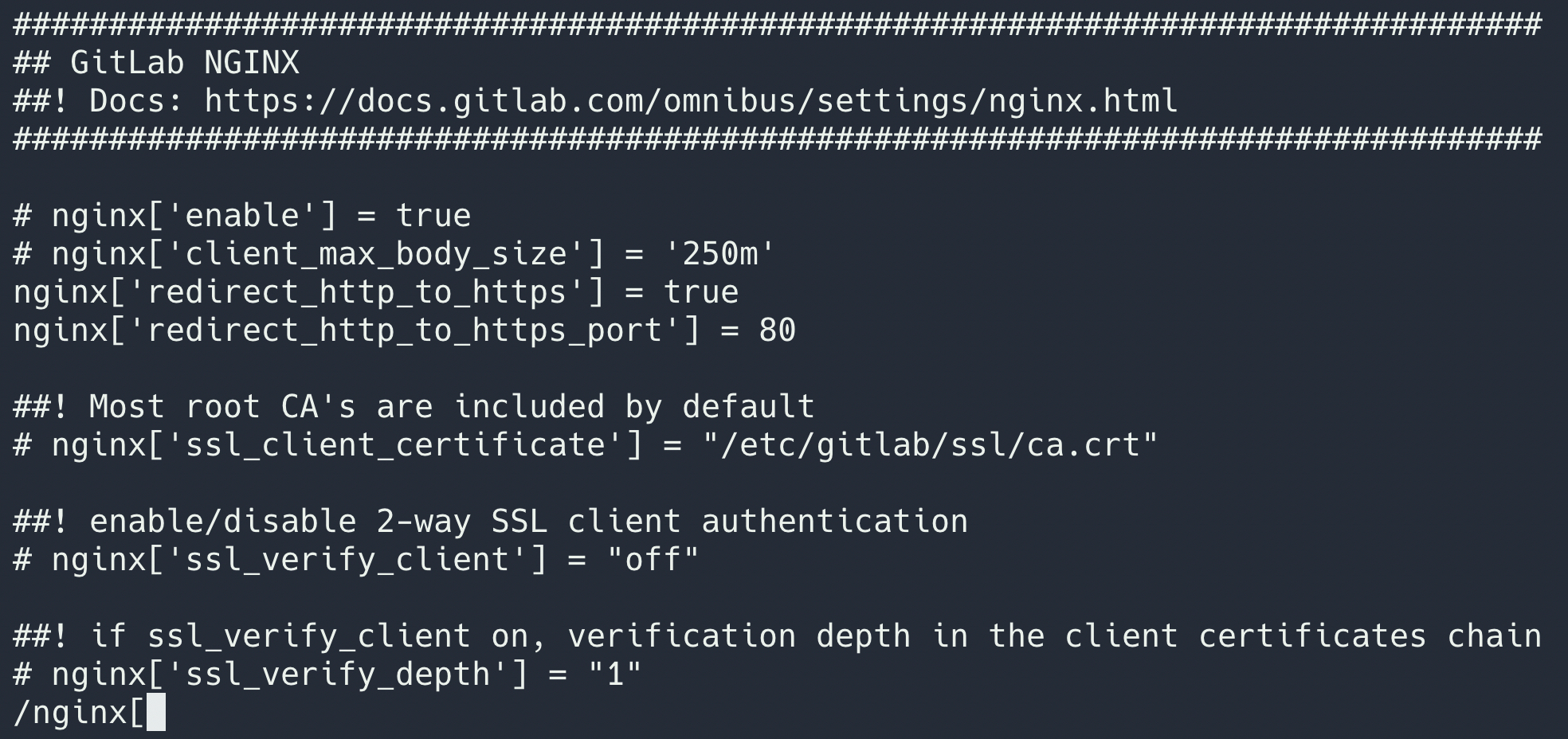
/nginx[ 로 검색하여 다음과 같이 설정파일을 고칩니다.
/lets 를이용하여 검색하여 밑에 사진과 같이 설정파일을 고칩니다.
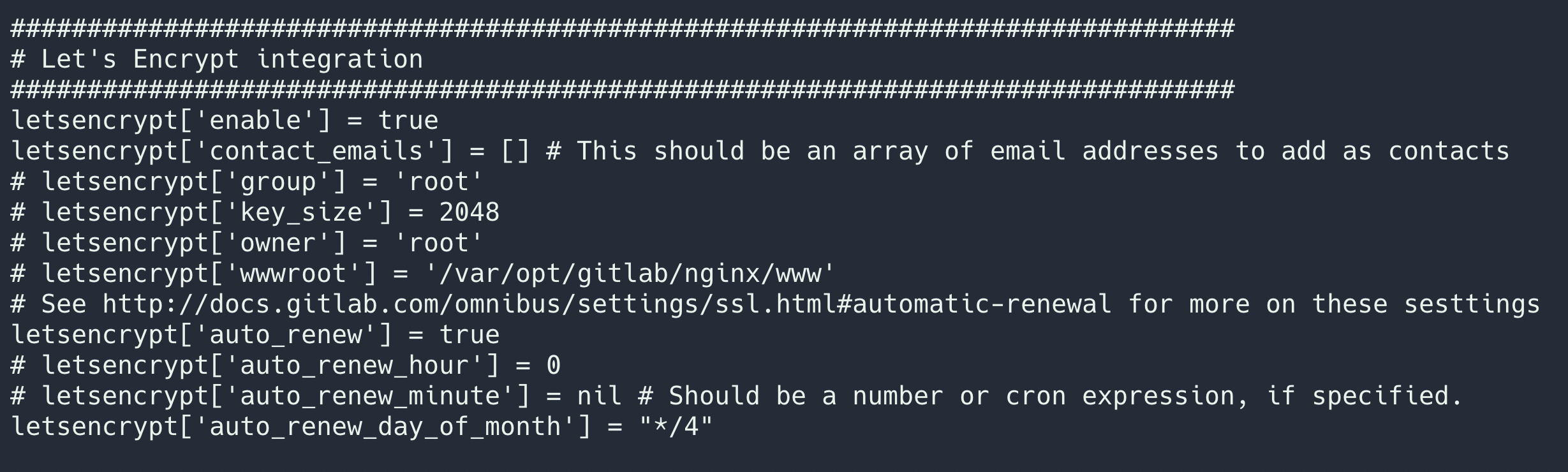
1 | sudo gitlab-ctl renew-le-certs |
비밀번호 설정 및 로그인
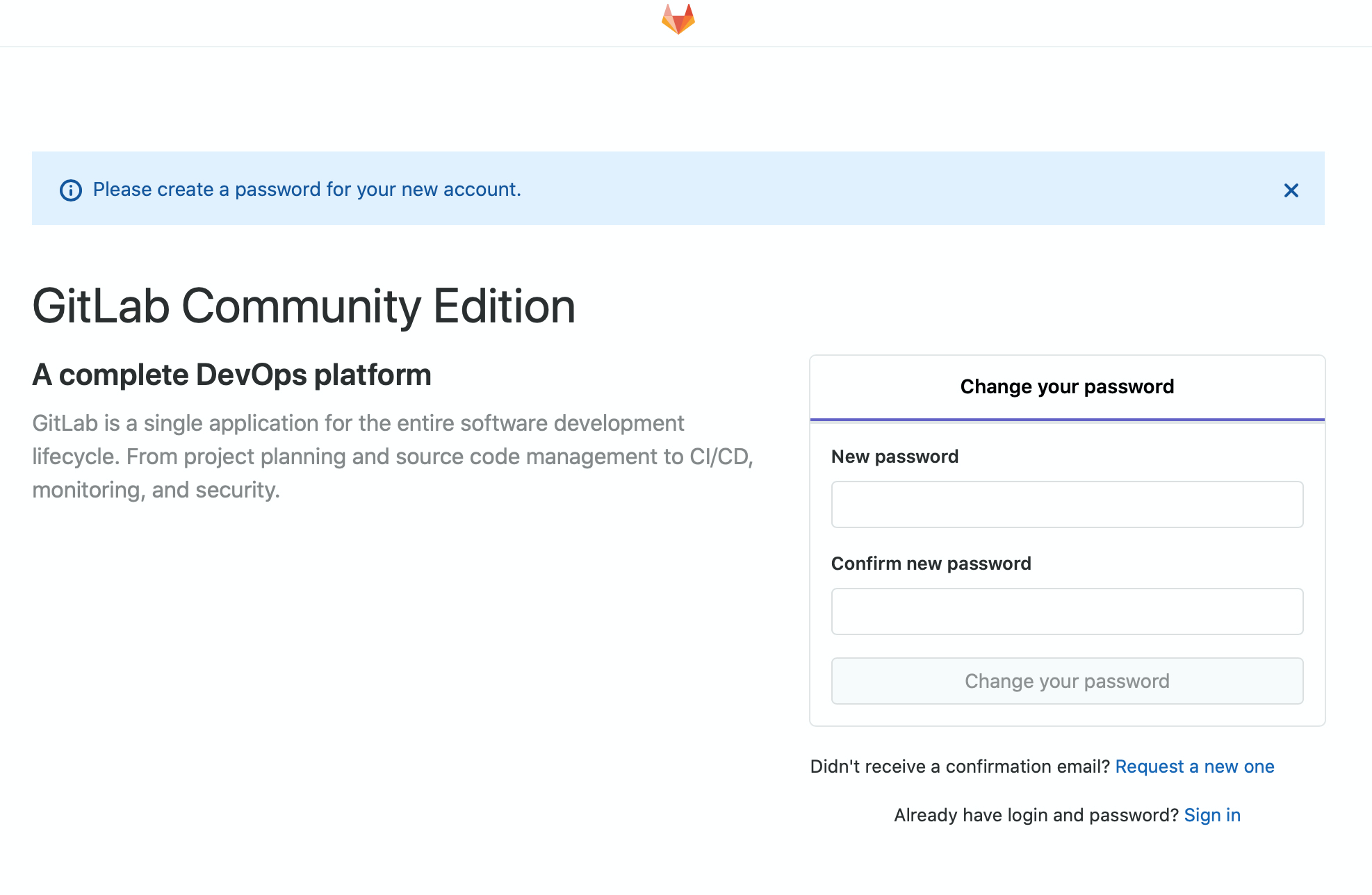
다음 화면에서 root 패스워드를 설정합니다. 8자리이상에 특수문자를 포함해야 합니다. 설정이 완료되면 root계정으로 로그인합니다.

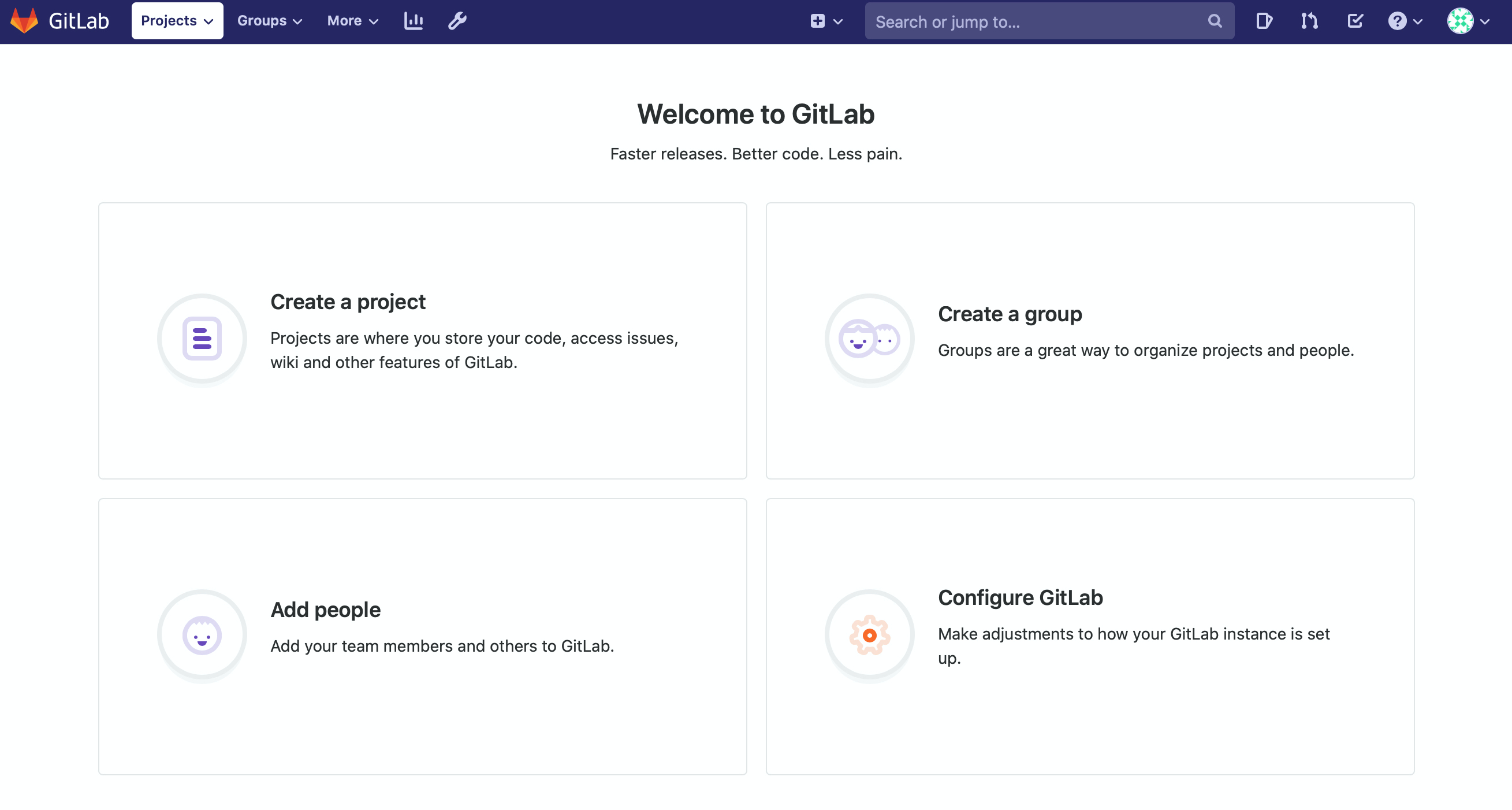
로그인을 하게되면 깃랩의 첫화면이 나오게됩니다!
다음 포스팅에서는 프로젝트를 생성하고 gitlab-runner를 등록하여 자동으로 서비스를 배포하는 pipline을 구성해보겠습니다.
참고한 사이트
https://tecadmin.net/install-gitlab-on-centos-8/